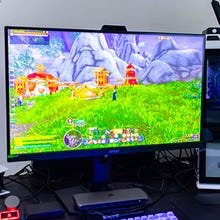
در چند سال اخیر، مانیتورهای بازی به طور گسترده از فناوری نرخ بروزرسانی متغیر (VRR) پشتیبانی میکنند و این ویژگی به استانداردی در تلویزیونها تبدیل شده است. اما مانیتور MSI MPG 272QRF X36، به همراه فناوری G-Sync Pulsar، ممکن است به معیاری جدید در این فناوری تبدیل شود. این مانیتور علاوه بر ویژگیهای جذاب، با قیمت مناسب خود، گزینهای عالی برای علاقهمندان به تکنولوژی جدید است.
طراحی و ویژگیها
مانیتور MSI MPG 272QRF X36 با نرخ بروزرسانی 360 هرتز و وضوح 1440p، تجربهای بینظیر از بازی را به کاربران ارائه میدهد. به منظور حفظ قیمت مناسب، برخی از مصالح در بستهبندی آن به نظر میرسد که از کیفیت کمتری برخوردارند. بستهبندی این مانیتور به شکل مستطیل استاندارد است و به محض باز کردن آن، با کارتن نازکی مواجه میشویم که ممکن است در حین خارج کردن مانیتور، نگرانیهایی به وجود آورد. اما خوشبختانه، نمایشگر بدون هیچگونه آسیب ظاهری از بستهبندی خارج میشود.
پس از خارج کردن مانیتور، کیفیت پایه آن توجه مرا جلب کرد. این پایه به راحتی به نمایشگر متصل میشود و قابلیت چرخش در هر جهت را دارد. MSI بر این نکته تاکید دارد که این طراحی به کاربران اجازه میدهد که وضعیت مانیتور را مطابق با نیاز خود تنظیم کنند. البته، این ویژگی ممکن است در مراحل نصب کمی زمانبر باشد، اما پس از قرار گرفتن بر روی میز، جابجایی آن بسیار راحت است.
اتصالات و قابلیتها
مانیتور MSI MPG 272QRF X36 دارای یک پورت DisplayPort 1.4a و دو پورت HDMI 2.1 است. همچنین، یک پورت USB Type-B برای انتقال داده به 3 پورت USB Type-A در پشت مانیتور وجود دارد. نکته جالب دیگر این است که این مانیتور همچنین دارای یک پورت USB Micro است که برای بروزرسانی نرمافزار استفاده میشود. در حالی که تکنولوژی به کار رفته در این نمایشگر جدید و مدرن است، اما طراحی کلی آن نسبتاً سنتی به نظر میرسد و ضخامت آن تقریباً سه اینچ است که بیشتر از مانیتورهای سطح بالا است.
در پشت مانیتور، طراحی خاصی به چشم میخورد که آن را به یک مانیتور بازی تمام عیار تبدیل میکند. لوگوی MSI به همراه نوار نور RGB در این قسمت قرار دارد. همچنین، در گوشه پایین چپ، یک جویاستیک تعبیه شده است که به کاربر امکان تعامل با منوی تنظیمات را میدهد. با فشار به سمت چپ، میتوان حالت نمایش را تنظیم کرد و با فشار به سمت راست، ورودیها را تغییر داد.